Winget (Windows Package Manager) – Менеджер пакетов для Windows 11/10 при помощи которого можно скачивать, устанавливать, удалять, обновлять программы через командную строку CMD не прибегая к браузеру, и долгому поиску по Интернету.
Команды Winget
Пример в CMD: winget [команда] [параметр]
install– Установка указанного пакетаshow– Показывает сведения о пакетеsource– Управление источниками пакетовsearch– Поиск и отображение базовых сведений о пакетахlist– Отображать установленные пакетыupgrade– Обновление указанного пакетаuninstall– Удаление указанного пакетаhash– Вспомогательное приложение для хэширования файлов установщикаvalidate– Утверждает файл манифестаsettings– Открыть параметры или настроить параметры администратораfeatures– Показывает состояние экспериментальных компонентовexport– Экспортирует список установленных пакетовimport– Устанавливает все пакеты в файле
Как найти нужное приложение и установить
1. Запустите командную строку от имени администратора и введите ниже команду, чтобы вывести список доступных приложений по определенному тэгу:
Где vpn, это тэг для поиска нужной нам программы. Если нужно скачать что-то другое, то замените VPN на своё. К примеру, если нужно скачать браузер, то написать нужно browser. Если написать
winget showилиwinget search– это отобразит весь список программ имеющихся у Microsoft.
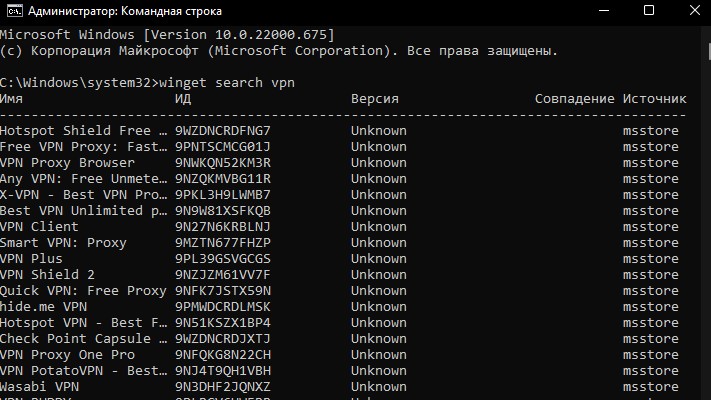
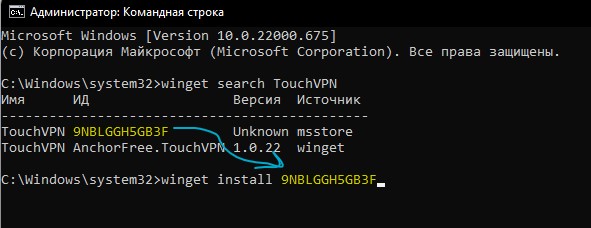
2. Далее я выбрал из списка нужный мне VPN, это TouchVPN и запомнить нужно ИД. Кроме того, обратите внимание на столбец Источник, где msstore, это будет установлена версия приложения UWP из Microsoft Store. Чтобы установить данную программу введите:
winget install AnchorFree.TouchVPN
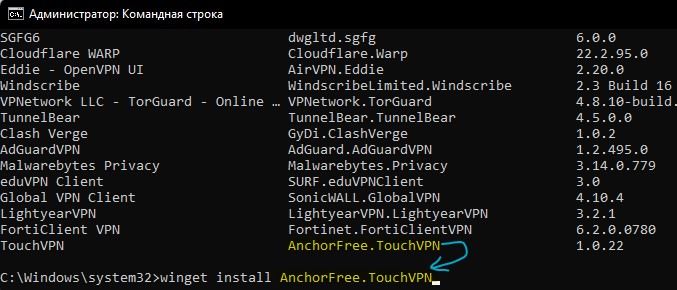
3. Кроме того, если написать точное название программы, то отобразиться для установки две версии программы UWP (установлена будет из Microsoft Store) и Win32 (установка будет из репозитория)
winget search TouchVPN– поиск версий по названию программыwinget install 9NBLGGH5GB3F– установка из Microsoft Storewinget install AnchorFree.TouchVPN– установка Win32 программы
Как удалить нужную программу
1. Чтобы удалить приложение при помощи winget, введите следующую команду, чтобы отобразить список установленных приложений:
winget uninstall– отобразить список установленных программ
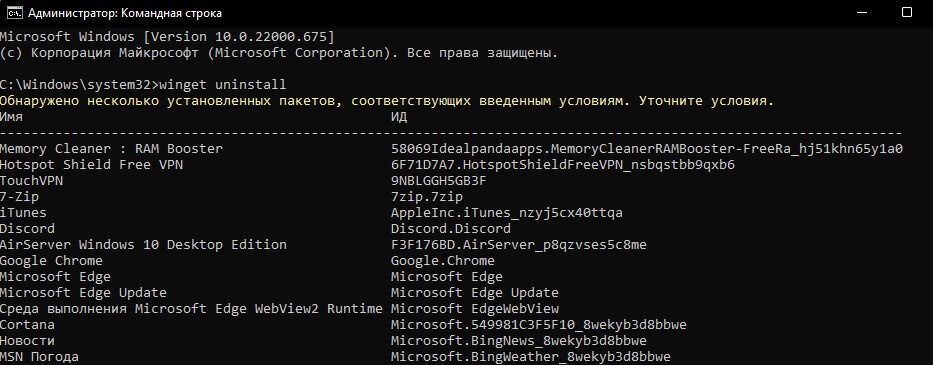
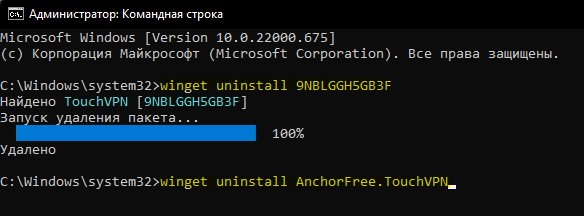
2. Чтобы удалить нужную программу при помощи winget, скопируйте (Ctrl+C) выше из списка ИД приложения и введите:
winget uninstall 9NBLGGH5GB3F– удаление UWP приложения (microsoft store)winget uninstall AnchorFree.TouchVPN– удаление Win32 программы (.exe)
Как обновить все программы или определенные
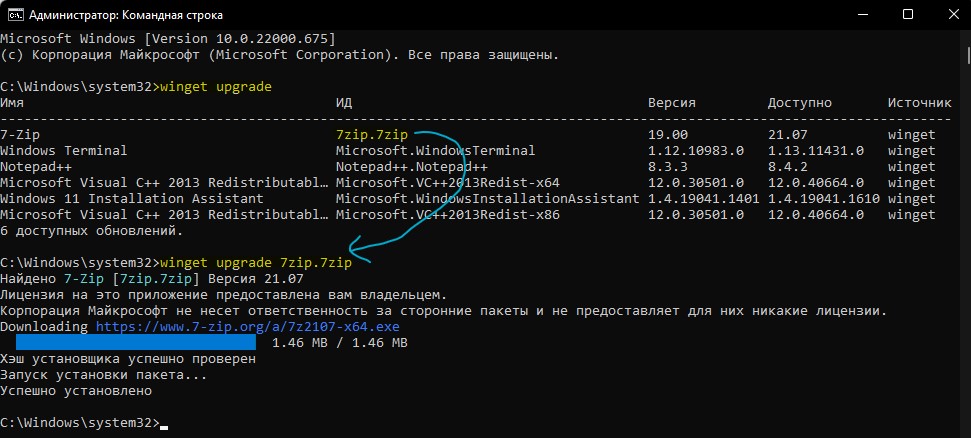
1. При помощи Winget можно обновлять определенные программы. Для этого введите:
winget upgrade– отобразит список программ нуждающихся в обновлении- Скопируйте (Ctrl+C) ИД и вставьте (Ctrl+V) ниже для удаления программы
winget upgrade 7zip.7zip– обновить выбранную программу
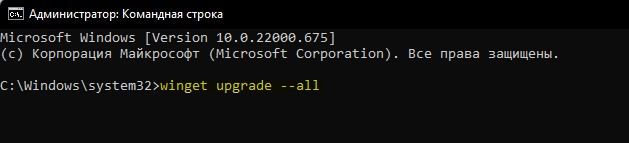
2. Чтобы обновить все программы, которые нуждаются в обновлении, введите:
Импорт и Экспорт установленных программ
Можно создать список установленных программ на компьютере методом экспорта и созданием текстового файла. Кроме того, можно на другом компьютере данный список импортировать и все программы будут установлены автоматически.
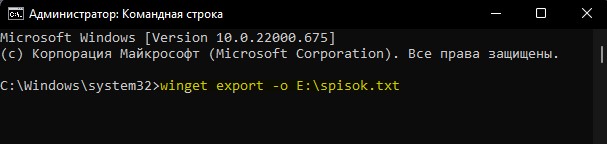
1. Чтобы создать список установленных программ на ПК с Windows 11/10 нужно экспортировать список. Для этого введите в CMD:
winget export -o E:\spisok.txt
Где E:\spisok.txt, это путь для сохранения файла txt со списком установленных программ.
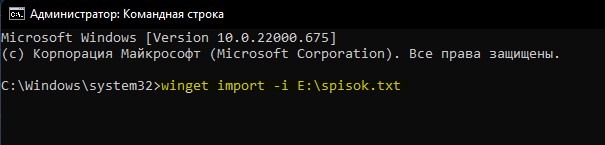
2. Чтобы импортировать список программ из экспортированного списка, введите:
winget import -i E:\spisok.txt
Где E:\spisok.txt, это путь к указанному файлу-списку.